
7.7 KiB
sidebar_position
| sidebar_position |
|---|
| 2 |
USB 刷机(海思)
短接盒子的特定电路,让 CPU 判断从 usb 口磁盘读取根目录的 fastboot.bin 启动,配合启动指令进行刷入NAS系统。
准备工作
-
一个 U盘,需要格式化为 FAT16 或者 FAT32 文件系统;
这个U盘必须是2.0协议的普通U盘,最好是牌子正品的。
转接器或者硬盘盒之类的 99% 无法被 CPU 即时识别。
建议 1G-64G 之间容量的 U 盘。 -
短接板子电路的工具:镊子、刀片或者小铜线;
-
根据网络搜索,或者厂家电路图,找出你的机顶盒型号的短接点。
-
Windows7以上电脑系统。
刷机步骤
格式化 U 盘
:::caution
请务必使用此工具格式化你的 U 盘:
它能把 U 盘格式化为标准的 fat32 格式,并且能让 99% 的老旧 CPU 识别;
:::

:::tip
下载地址:
神雕U盘格式化小工具
:::
下载对应盒子芯片型号的固件
根据设备适配表,确定你的盒子是哪个fastboot简称的型号,
下载下表对应的固件包(仅支持armv7系统):
| CPU 型号 | fastboot简称 | 下载地址 | 备注 |
|---|---|---|---|
| hi3798mv100 | mdmo1a | mv100-mdmo1a-usb-flash.zip | |
| hi3798mv100 | mdmo1b | mv100-mdmo1b-usb-flash.zip | |
| hi3798mv100 | mdmo1c | mv100-mdmo1c-usb-flash.zip | |
| hi3798mv100 | mdmo1d | mv100-mdmo1d-usb-flash.zip | |
| hi3798mv100 | mdmo1f | mv100-mdmo1f-usb-flash.zip | |
| hi3798mv100 | mdmo1g | mv100-mdmo1g-usb-flash.zip | |
| hi3798mv200 | mv2dma | mv200-mv2dma-usb-flash.zip | 待发布 |
| hi3798mv200 | mv2dmb | mv200-mv2dmb-usb-flash.zip | 待发布 |
| hi3798mv200 | mv2dmc | mv200-mv2dmc-usb-flash.zip | 待发布 |
| hi3798mv300 | mv3dmw | mv300-mv3dmw-usb-flash.zip | 待发布 |
| hi3798mv300 | mv3dmm | mv300-mv3dmm-usb-flash.zip | 待发布 |
解压到 U 盘
将固件包解压到 U 盘的根目录,如下图:

注意:根据型号不同,分别是mv100/mv200/mv300的子文件夹。
拆开外壳,准备短接点
以下分别是100、200、300已知的型号短接点,作为示例:
如果你发现有新的短接图纸,请私聊告知群主。
hi3798mv100 的盒子
:::tip
所有hi3798mv100型号的机顶盒短接点都可以通用的短接点:
CPU 右上角的 1,2 脚 短接法:
:::

个别已知的例子如下:
例子 1 :华为悦盒 ec6108v9c 短接 J16 (用镊子把这两个孔连上)
华为悦盒 ec6108v9 短接 J15
注意:如果你发现自己的ec6108v9板子是J16 请使用mdmo1g的刷机包。(部分商家外壳标识不规范)

例子 2 :UNT400B 短接图 (用镊子把这两个孔连上)

hi3798mv200 的盒子
:::tip
hi3798mv200的通用短接办法:
靠近CPU的R37贴片靠外一侧,跟USB口铁壳(地线)短接
:::

hi3798mv300 的盒子
:::tip
hi3798mv300的盒子目前没有发现通用的短接办法,
目前只发现一款盒子,移动的魔百盒 301H 如下图:
短接 c46 (用镊子把这个贴片的两端轻轻而又稳稳地夹住)
小心别太用力,注意别损坏!
:::


开始刷机
-
- 将前面准备好的 U 盘插入机顶盒的任一 usb 口;
(一般靠近电源的 usb 口,也可以尝试另一个口)
- 将前面准备好的 U 盘插入机顶盒的任一 usb 口;
-
- 网线接好,盒子网口接到路由器 LAN 口;
:::caution
注意:请接好网线刷机,不然 99% 可能刷好以后找不到 IP。
:::
-
- 每次刷机都是按照砖头状态来刷的,理论上可以无限次刷!
请按照此动作顺序进行刷机:
关闭电源 --> 短接住 --> 打开电源 --> 5秒左右放开短接 --> 自动刷机
注意事项(无比珍贵的经验)
- 你短接操作后,打开电源就亮原来的安卓欢迎屏(或者原来的屏幕),代表短接不成功。重新来!
- 5-8秒后必须放开短接,否则无法写入文件;
- 正确短接后,打开电源,黑屏约2分钟,然后会亮“正在刷入激动人心的系统”屏;
- 超过5分钟一直黑屏,代表U盘不被识别,无法传送文件,请更换U盘或插到另一个usb口;
- 5分钟后亮起第二张屏“我是小盒子也是大世界”和作者二维码,则代表刷完底包;
- 此时务必等待5-8分钟系统初始化!匆忙断电请重新刷机!
- 整个过程如果你无法使用HDMI屏幕观察,也可以通过U盘的闪烁灯(常闪)判断是否在刷入;
- 如果刷完底包后一直无限重启,就是刷错了固件包,请重新更换正确的固件包。


查找 IP 进入管理页面
- 在路由器管理页面查找到自动分配给盒子的 IP,浏览器输入 IP 进入系统管理页面
分配的IP的mac寻址为 00:11:22:33:44:55,很容易查找。

-
在我的电脑-网络-主机名(hi3798mvxxx)-downloads文件夹下可以找到 IP。
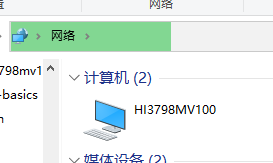
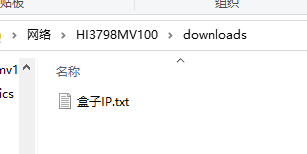
-
windows的cmd下,ping主机名,也可以找到IP。
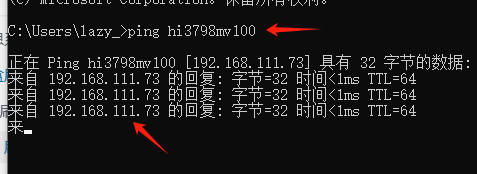


恭喜

知识点
能使用 U 盘刷入系统,是作者其中之一的创新,
在uboot代码中添加了run命令函数,可以让其具有run common的能力,
然后使用bootargs的启动指令,将U盘中的文件通过自创指令写入emmc,
具体的实现例子如:
loadfiler=fatload usb 0 0x1000000 mv100/recoverybox32.ext4
flashpartitionr=mmc write.ext4sp 0x0 0x1000000 0x11000 0x20000
flashrootfs=run loadfiler flashpartitionr
bootcmd=run flashrootfs;
关于系统初始化,和network的联通,到出现分配的 IP 地址,interface里采用的是auto模式而不是hotplug模式,目的是开机启动必须自动往上寻址,只要你的网线、路由、DHCP等网络环境是正常的,那么就保证了盒子能够得到分配的 IP 。系统里有很多脚本是需要判断联网(局域网)后才会初始化的,所以,如果你刷机或者开机时,没有连接好网络,就会出现多发性的初始化错误。当然,刷机第一次联网启动完成后,就代表初始化完整了,此后重启不受此影响。当然,这个auto寻址模式也仅仅持续最多等待5分钟,实在没有网络,也会继续初始化。但是你可能需要多等至少5分钟的垃圾时间了。
当使用hitool工具擦除掉emmc全器件时,emmc内容完全清空,此时CPU启动时会自动跳跃去找usb口的fastboot.bin,也就是相当于短接的效果。
本教程写到这里基本结束了,想说的是,那些拿着作者的教程去卖钱的人士,是不是应该自觉捐款以安慰作者拔凉的心?
